جب آپ چیٹ جی پی ٹی سے کوئی پوسٹر بنواتے ہیں تو اس میں الفاظ اکثر خلط ملط ہو جاتے ہیں۔
کبھی لفظ کے اسپیلنگ ٹھیک نہیں ہوتے، یا کہیں سے اضافی اور غلط حروف نکل آتے ہیں۔
اور وہ ایک چھوٹی سی غلطی پوری پوسٹ کو خراب کر دیتی ہے۔
میں نے shama.pk کے لیے تصاویر اور بینر بنوانا شروع کیے تو یہ مسئلہ بار بار سامنے آیا۔ کبھی لفظ درست ہوتا مگر کوئی نقطہ غائب ہوجاتا، کبھی حروف آپس میں مل جاتے، اور کبھی ایک لفظ ایسا بن جاتا جسے پڑھنے کے لیے شاید اے آئی کو ہی دوبارہ بلانا پڑتا۔
اس آرٹیکل میں ہم اسی مسئلے کو حل کرنے کی کوشش کریں گے۔
1۔ خوبصورت پوسٹر میں ایک نقطہ بھی بہت اہم ہے
فرض کریں آپ نے اپنے کپڑوں کے کاروبار کے لیے یہ سادہ سا پرومپٹ دیا:

ChatGPT میں کپڑوں پر 50 فیصد رعایت کا تصویری اشتہار بنانے کا پرومپٹ۔
نتیجہ پہلی نظر میں بہت اچھا آسکتا ہے۔ یہی چیز اے آئی کو دلچسپ بناتی ہے: چند سطروں سے وہ رنگ، ترتیب، کپڑے، قیمت اور اشتہاری انداز سب اکٹھا کردیتا ہے۔ مگر پوسٹر میں جتنے زیادہ الفاظ ہوں گے، خاص طور پر اردو یا نستعلیق میں، اتنا ہی کسی حرف یا نقطے کے خراب ہونے کا امکان باقی رہتا ہے۔

اے آئی سے تیار کیا گیا اصل پوسٹر — ڈیزائن اچھا ہے، مگر ایک لفظ کی شکل خراب ہوگئی۔
ہر عبارت الگ چیک کریں
غلطی تلاش کرنے کے لیے صرف بڑے عنوان نہ پڑھیں۔ چھوٹے labels، آخری سطر، رابطہ نمبر، قیمت، فیصد اور ویب سائٹ کا نام بھی الگ الگ چیک کریں۔
2۔ غلط لفظ ChatGPT میں ہی درست کروائیں
اب آپ تیار شدہ تصویر کھولیں، edit کی سہولت سے صرف خراب لفظ والا حصہ منتخب کریں، اور بہت واضح ہدایت دیں۔
لفظ درست کرنے کا پرومپٹ
تصویر میں صرف غلط لکھا ہوا لفظ بدل کر ”بہترین کوالٹی“ لکھیں۔ باقی ڈیزائن، رنگ، کپڑے، روشنی، ترتیب، سائز اور تمام دوسرے الفاظ بالکل تبدیل نہ کریں۔ کوئی نیا متن شامل نہ کریں۔
یہاں دو چیزیں خاص طور پر کام آتی ہیں۔ پہلی یہ کہ مطلوبہ عبارت کو کوٹیشن مارکس میں لکھیں۔ دوسری یہ کہ صرف یہ نہ بتائیں کہ کیا بدلنا ہے، بلکہ یہ بھی صاف کہیں کہ کون سی چیزیں تبدیل نہیں ہونی چاہییں۔
اگر پہلی کوشش میں لفظ درست ہوجائے تو کام ختم۔ مگر ہر بار ایسا ہونا ضروری نہیں۔ بعض اوقات لفظ ٹھیک ہوجاتا ہے لیکن ساتھ موجود آئیکن، رنگ یا لے آؤٹ تھوڑا بدل جاتا ہے۔ اس صورت میں اگلا طریقہ زیادہ قابلِ اعتماد ہے۔
3۔ محفوظ طریقہ: تصویر بغیر متن کے بنوائیں
اگر اردو بار بار خراب آرہی ہو تو اے آئی سے صرف ظاہری ڈیزائن لیں اور اصل الفاظ خود شامل کریں۔ میں اکثر ایسے پوسٹر پہلے بغیر متن کے بنواتا ہوں، تاکہ عنوان، قیمت اور دوسری معلومات بعد میں مکمل کنٹرول کے ساتھ لکھی جاسکیں۔
بغیر متن والا ورژن بنانے کا پرومپٹ

ChatGPT میں اسی پوسٹر کو تمام الفاظ کے بغیر بنانے کا پرومپٹ۔
یہ ورژن عین نقل نہیں بھی ہوسکتا۔ اگر layout زیادہ بدل جائے تو اصل تصویر اپلوڈ کرکے صرف متن ہٹانے اور باقی چیزیں محفوظ رکھنے کو کہیں۔

بغیر الفاظ والا ورژن — اب الفاظ اپنی مرضی، درست املا اور مناسب فونٹ کے ساتھ شامل کیے جاسکتے ہیں۔
4۔ پاور پوائنٹ استعمال کریں
اب مائیکروسافٹ پاور پوائنٹ کھولیں۔ ایک نئی بلینک سلائیڈ بنائیں اور اس میں دونوں تصویریں امپورٹ کر لیں۔ پھر اصل پوسٹر اور بغیر الفاظ والی تصویر دونوں شامل کرلیں۔
Insert → Pictures → This Device → Select file → Insert
دونوں تصاویر کا سائز ایک جیسا رکھیں۔ اصل پوسٹر کو نیچے رکھیں اور بغیر الفاظ والی تصویر کو اوپر۔ اگر دونوں versions کی ترتیب قریب قریب ایک جیسی ہے تو غلط حصے کو صاف کرنا آسان ہوجائے گا۔
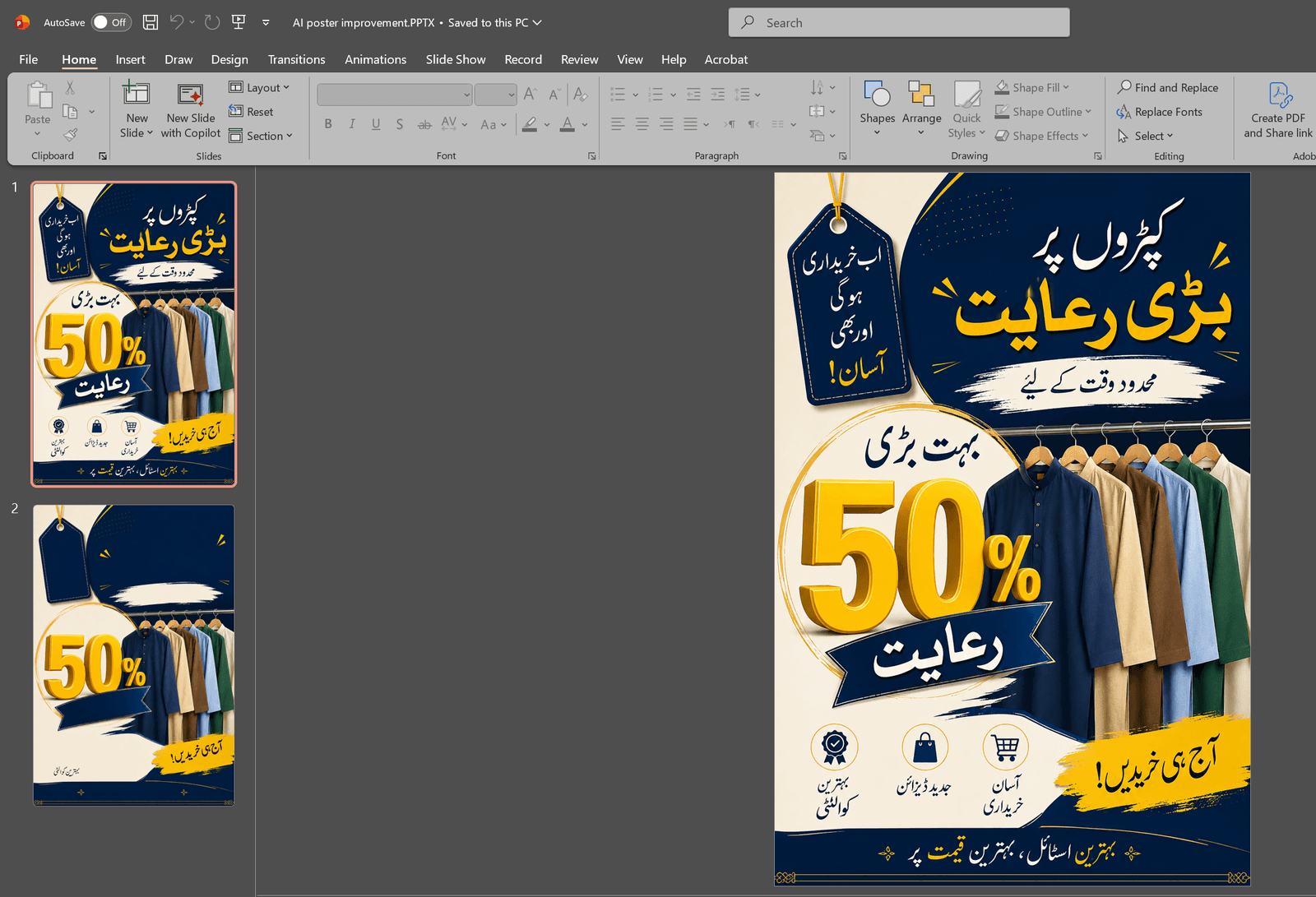
PowerPoint میں دونوں versions شامل کرنے کے بعد خراب حصے کو صاف کیا جاسکتا ہے۔
خراب حصہ چھپانے کے دو طریقے
پہلا طریقہ crop کا ہے۔ بغیر الفاظ والی تصویر کو احتیاطاً ڈپلیکیٹ کریں، پھر اسے منتخب کرکے Picture Format میں Crop پر کلک کریں۔ صرف اتنا حصہ رکھیں جو خراب لفظ کے نیچے موجود صاف بیک گراؤنڈ کو دکھاتا ہو۔ اس چھوٹے patch کو اصل پوسٹر پر غلط لفظ کے اوپر رکھ دیں۔
Picture Format → Crop
یہ طریقہ اس وقت اچھا کام کرتا ہے جب دونوں تصاویر کی ترتیب اور رنگ تقریباً ایک جیسے ہوں۔ patch کے کنارے دکھائی دیں تو اسے تھوڑا بڑا کریں اور ایرو بٹن سے آہستہ آہستہ جگہ درست کریں۔
دوسرا طریقہ shape کا ہے۔ اگر خراب لفظ کسی ایک جیسے رنگ والے حصے پر ہے تو مستطیل یا مناسب freeform shape بنائیں، اس میں رنگ بھرنے کے لیے آئی ڈراپر سے بیک گراؤنڈ کے رنگ کے مطابق کریں اور اس کا بارڈر یعنی آؤٹ لائن ختم کر دیں۔
Insert → Shapes → Rectangle Shape Format → Shape Fill → Eyedropper Shape Format → Shape Outline → No Outline
آئی ڈراپر عام طور پر ڈیسک ٹاپ والے پاور پوائنٹ میں دستیاب ہوتا ہے۔ اگر ویب ورژن میں یہ آپشن نظر نہ آئے تو رنگ خود مناسب طور پر منتخب کریں۔
خراب لفظ کو crop کیے ہوئے صاف حصے یا کسی دوسری shape سے ڈھانپ دیں۔
5۔ اب درست الفاظ شامل کریں
خراب لفظ چھپانے کے بعد ٹیکسٹ باکس شامل کریں اور درست عبارت ٹائپ کریں۔ فونٹ وہی استعمال کریں جو باقی پوسٹر کے انداز کے قریب ہو۔ فونٹ کا اسٹائل، سائز اور کلر سب پہلے والے باقی فونٹ سے ملتے ہوں تاکہ یہ نہ لگے کہ یہاں پر الگ سے کوئی کاریگری کی گئی ہے۔
Insert → Text Box
نئے الفاظ کا رنگ، سائز اور جگہ صرف خوبصورتی کے لیے نہیں، صحیح پیغام پہنچانے کے لیے بھی اہم ہے۔ بہت پتلا فونٹ، کم کنٹراسٹ یا ضرورت سے زیادہ چھوٹا متن موبائل پر غائب ہوجاتا ہے۔ اگر پس منظر گہرا ہو تو ہلکا شیڈو یا صاف shape استعمال کریں، مگر ہر لفظ کے گرد الگ ایفیکٹ لگانے سے پوسٹر بہت بھاری محسوس ہوگا۔
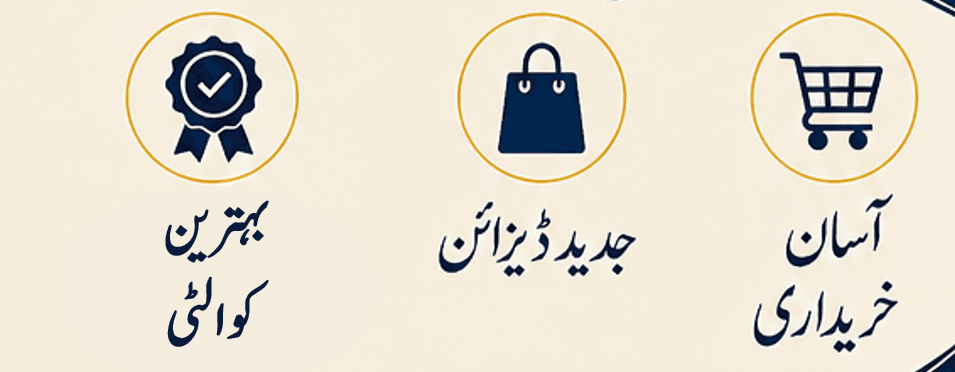
پہلے اور بعد میں — درست متن پاور پوائنٹ کے editable Text Boxes سے شامل کیا گیا۔
6۔ پوسٹر محفوظ کرنے سے پہلے آخری جانچ
املا: ہر لفظ خود پڑھیں۔ صرف spell-check پر بھروسا نہ کریں، کیونکہ برانڈ نام، اردو اور ملا جلا متن اکثر اس میں شامل نہیں ہوتا۔
موبائل ویو: پوسٹر کو چھوٹا کرکے دیکھیں۔ اگر فون اسکرین کے برابر سائز پر عنوان، قیمت اور اہم فائدہ پڑھا نہیں جارہا تو الفاظ مزید بڑے کریں۔
صف بندی: دیکھیں کہ بینر، ٹیکسٹ باکس اور آئیکونز ایک دوسرے سے ٹیڑھے نہ ہوں۔ پاور پوائنٹ کے Align tools اس میں مدد دیتے ہیں۔
فائل فارمیٹ: ویب اور سوشل میڈیا کے لیے PNG اچھا انتخاب ہے۔ اگر پوسٹر پرنٹ ہونا ہے تو سلائیڈ کا اصل سائز درست رکھیں اور ایکسپورٹ کا آپشن استعمال کریں۔ صرف اسکرین شاٹ لے کر فائل محفوظ نہ کریں، کیونکہ اس سے معیار کم ہوسکتا ہے۔
File → Save As → PNG → Just This One File → Export → Create PDF/XPS
سب سے اہم اصول یہ ہے کہ اے آئی سے ڈیزائن ضرور بنوائیں، لیکن آخری ذمہ داری خود لیں۔ پوسٹر میں ایک غلط لفظ صرف خوبصورتی خراب نہیں کرتا؛ یہ آپ کے کاروبار، کورس یا ویب سائٹ کی ساکھ بھی کم کرسکتا ہے۔ چند منٹ کی محنت پورے بصری مواد کو زیادہ قابلِ اعتماد بنادیتی ہے۔
مختصر فارمولا
پہلے ChatGPT میں مخصوص لفظ درست کروائیں۔ اگر نتیجہ غیر مستقل ہو تو تصویر بغیر متن کے بنوائیں۔ پھر پاور پوائنٹ میں بیک گراؤنڈ صاف کرکے صحیح اردو خود شامل کریں اور PNG یا PDF میں ایکسپورٹ کریں۔
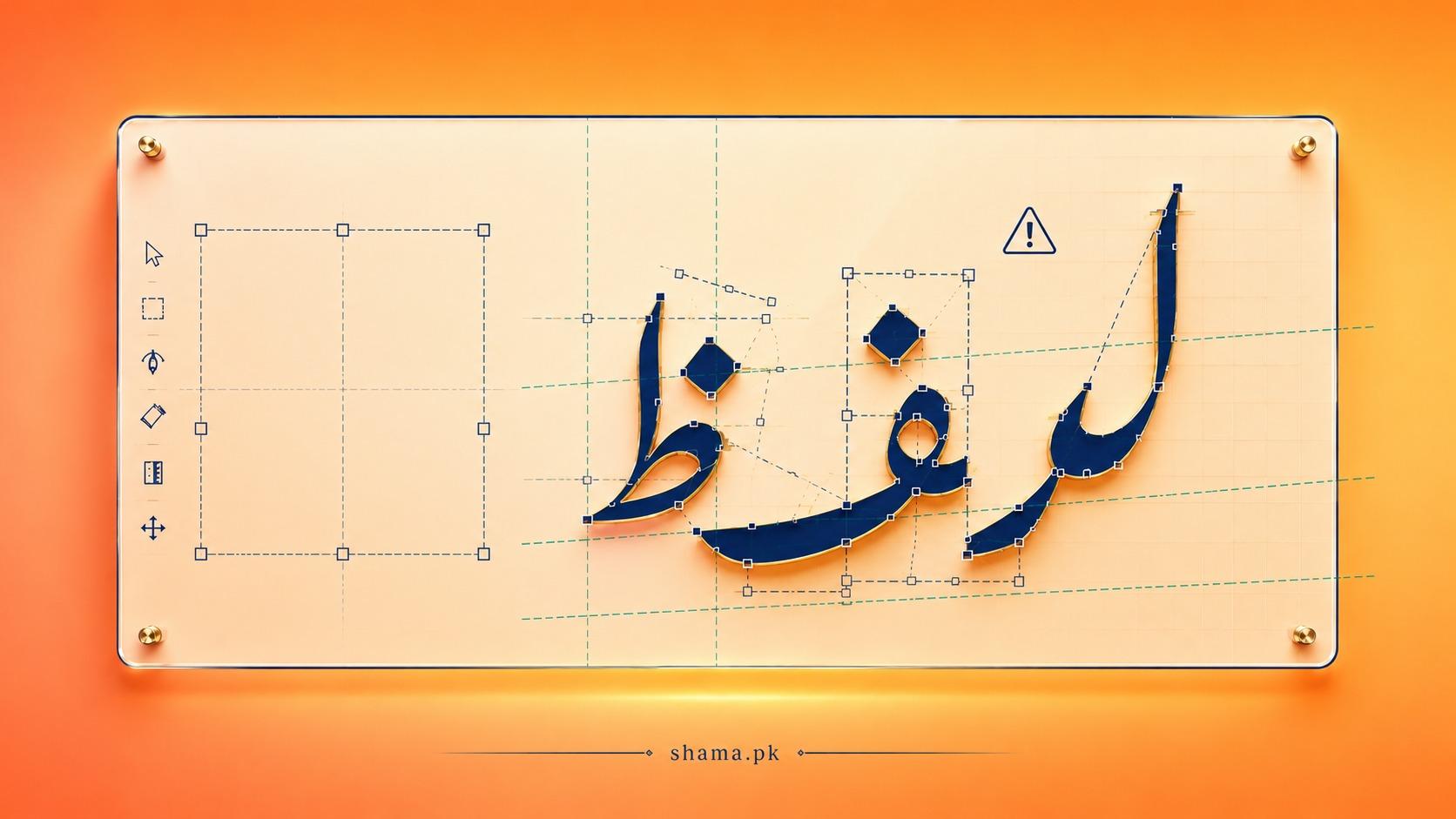
لفظ کی درستی اور معیار کی جانچ — شمع.pk